Installér og brug connectoren
Systemkrav, installation, forbindelse til kontoen, beskeder i connectoren og opdateringer.
Kompas eDoc Connector er et lille program, der sender jeres fakturaer, kreditnotaer og ordrebekræftelser fra Kompas4 som e-dokumenter og henter de fakturaer og ordrer, I modtager, ind i Kompas4. Det arbejder af sig selv i baggrunden. I skal kun bruge det, når der står noget, I skal tage stilling til.
1. Vælg den rigtige pc
Installer connectoren på den pc, hvor Kompas4 er installeret. Vælg helst en pc, der er tændt i arbejdstiden: connectoren sender og modtager kun, mens pc'en er tændt. Den behøver ikke være tændt om natten.
Har I flere pc'er med Kompas4, er det nok med én. Installerer I den på flere, arbejder kun én ad gangen, og de andre står klar, hvis den første er slukket.
Det skal være på plads:
- Windows 10 eller 11 (64-bit), eller Windows Server 2016 eller nyere.
- I kan logge på pc'en som administrator, eller jeres IT-ansvarlige kan hjælpe med de to trin, der kræver det (installationen og forbindelsen til jeres konto).
- Kompas4 virker på pc'en.
- Pc'en må gå på internettet til api.kompasedoc.dk og kompasedoc.dk (det gør den næsten altid). Har I en streng firewall, står det præcise i punkt 9. Forbindelsen til Kompas4's SQL-server skal virke som i dag.
- I har en konto i Kompas eDoc, og den, der ejer kontoen, kan logge på portalen.
2. Installer
- Hent programmet i portalen under Konto → Connector (filen hedder
KompasEdocConnector-…msi). - Dobbeltklik på filen, og klik Næste.
- Sæt flueben ved Jeg accepterer vilkårene i licensaftalen, og klik Næste.
Hvor er Kompas4 installeret? Her står den mappe, hvor Kompas4 er installeret. Som regel er den fundet af sig selv, fx
C:\Program Files (x86)\Kompas4. Står der en forkert mappe, så klik Gennemse… og vælg den rigtige. Det er mappen med filenKompas4.ini. Klik Næste.- Står der "Kompas4.ini findes ikke i denne mappe", er det ikke Kompas4's mappe. Vælg den rigtige, og klik Næste igen. Er I i tvivl, så spørg jeres IT-ansvarlige eller WiconSoft.
- Ved en opdatering står den mappe, I valgte sidst. Klik bare Næste.
- Klik Installer.
- Windows spørger, om programmet må foretage ændringer. Klik Ja. Udgiveren er Wiconsoft ApS.
- Når installationen er færdig, kommer der et lille ikon ved uret nederst til højre (klik evt. på pilen ^ for at se det). Klik på ikonet for at åbne connectoren.
3. Skift fra det gamle eFaktura-modul
Connectoren gør regnskabet klar af sig selv. Det sker, når regnskabet forbindes (punkt 4), når connectoren starter, efter hver opdatering og derefter én gang i timen. Der er intet, I skal køre:
- Det, eFaktura skal bruge i regnskabets database, oprettes, hvis det mangler: det gamle eFaktura-moduls tabeller og procedure, kommunikationsmetoden "OIOUBL eFaktura", connectorens tabeller og statusser og en linje i enhedstabellen for hver af jeres enheder. Det sker i én omgang (alt eller intet), og intet af jeres bogføring ændres.
- Det gamle eFaktura-moduls afsendelse slås fra, så samme faktura aldrig sendes to gange. Jeres gamle indstillinger gemmes, så de kan sættes tilbage.
- Connectoren tager ingen sikkerhedskopi. Sikkerhedskopier af regnskabet hører til jeres sædvanlige backup.
- Mangler regnskabet noget af Kompas4's eget (fx fordi det lige er oprettet og aldrig åbnet), skriver connectoren det. Åbn så regnskabet i Kompas4 én gang.
Det vil I se bagefter: ikonet ved uret, og i Kompas4 får fakturaerne nye kommunikationsstatusser: Leveret, Afvist, Fejl og Håndteret. Leveret betyder, at modtageren har fået fakturaen. Afvist og Fejl betyder, at den ikke kom frem; den står så også i connectoren under Kræver opmærksomhed. Håndteret betyder, at I har markeret en afvist eller fejlet faktura som klaret uden for systemet i portalen. Menuen til det gamle eFaktura-modul er der stadig, men den skal ikke bruges til at sende. Modtagne fakturaer og ordrer kommer ind i Kompas4 som hidtil.
Skiftet planlægges sammen med WiconSoft, så det sker på en dag, hvor I ikke venter på at sende noget vigtigt. Hvordan skiftet foregår trin for trin, og hvordan det kan rulles tilbage, står i bilag A.
Det skal I selv gøre: brug ikke længere det gamle moduls send/eksport-funktion. Fakturér som altid; connectoren sender dem selv inden for få minutter. Så længe det gamle modul står til at sende, sender connectoren ingenting, så den samme faktura aldrig sendes to gange.
4. Forbind regnskabet med jeres konto
Åbn connectoren (ikonet ved uret), og klik Tilføj regnskab….
Connectoren spørger, om den må genstarte som administrator. Klik Ja, og derefter Ja til Windows' spørgsmål.
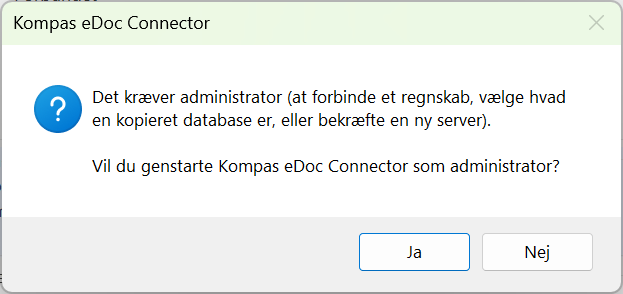
Vælg jeres regnskab på listen, og klik Næste.
Vælg Forbind i browseren (anbefalet), og klik Forbind. Browseren åbner Kompas eDoc:
- Log ind med Microsoft eller Google, og tjek, at koden i browseren er den samme som i connectoren.
- Er du ejer af firmaets konto, klikker du Godkend.
- Har firmaet ingen konto endnu, opretter du den her. CVR og navn kommer fra Kompas4, og I får Kompas Basis. Betalingskortet kan tilføjes nu eller senere.
- Har kontoen en ejer, men er det ikke dig, vælger du Bed ejeren om at godkende. Ejeren får en mail. Connectoren skriver "Venter på, at ejeren af kontoen godkender" og venter i op til et døgn. Du kan klikke Vent i baggrunden og lukke vinduet.
- Har kontoen ingen ejer (fx oprettet af WiconSoft), sendes godkendelsen til kontoens kontaktmail. Connectoren skriver, hvor den er sendt hen, fx "Venter på godkendelse fra b***@firma.dk". Den, der åbner linket i mailen og godkender, bliver kontoens ejer.
- Står der "Kontakt WiconSoft for en engangskode", har kontoen hverken ejer eller kontaktmail. WiconSoft laver så en engangskode, som du skriver i connectoren.
Der står "… er forbundet til Kompas eDoc (live)". Færdig.
Med en engangskode i stedet: log på portalen, gå til Konto → Connector, og opret en engangskode (vælg Live).
Koden ligner K7QX-M2PD og virker i 15 minutter. Vælg Engangskode fra Kompas eDoc-portalen i trin 4, skriv koden, og
klik Forbind.
Har I flere regnskaber i Kompas4, forbindes hvert regnskab med sin egen konto (sit eget CVR-nummer).
5. Send en testfaktura til jer selv
- Lav en faktura i Kompas4 til en kunde, der er jer selv (jeres eget CVR- eller EAN-nummer), og bogfør den.
- Vent et par minutter (eller klik Kør nu). Connectoren viser Sendt i dag: 1.
- Efter kort tid står fakturaen som Leveret i portalen. Så virker afsendelsen.
- Fakturaen kommer også tilbage til jer som en modtaget faktura. Findes I selv som leverandør i jeres kreditorkartotek (med jeres CVR-nummer), bliver den til en købsfaktura i Kompas4. Ellers står den under Kræver opmærksomhed med årsagen "leverandøren findes ikke". Det er forventet ved denne test, og det viser, at modtagelsen også virker.
Bagefter krediterer I testfakturaen som normalt. Kreditnotaen sendes også til jer selv. Det er forventet.
6. Til daglig
Der er intet at gøre. Connectoren sender, henter og opdaterer sig selv. I skal kun åbne den, når ikonet ved uret er gult.
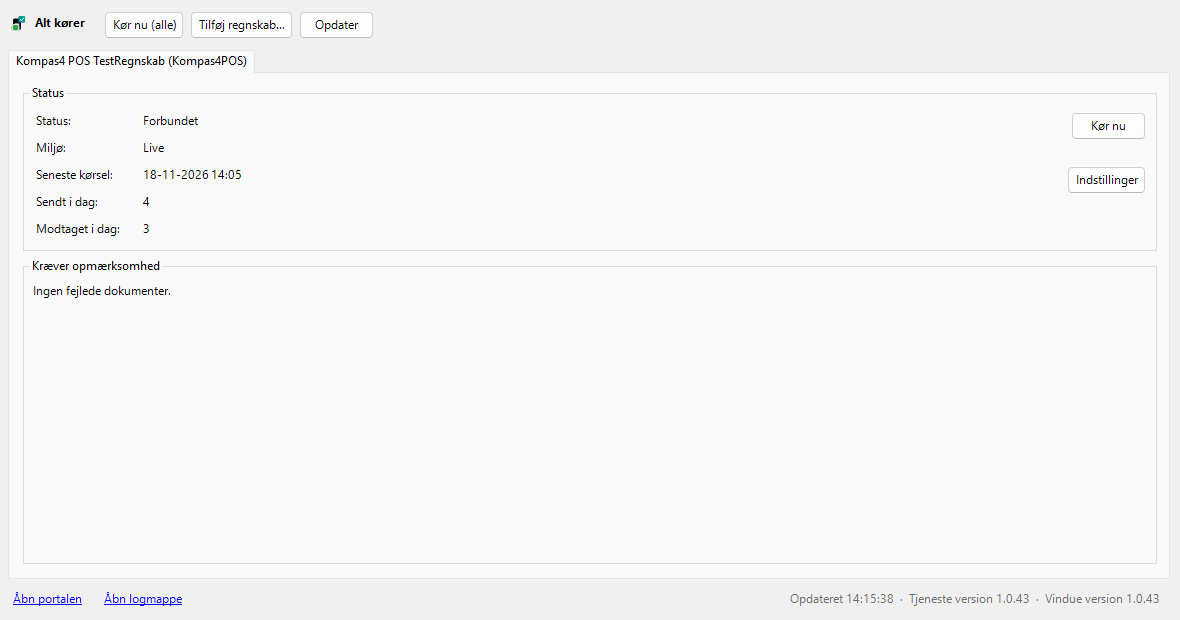

- Ikonet ved uret er grønt, når alt kører, gult når noget kræver opmærksomhed, og rødt hvis connectoren ikke kører.
- Kør nu sender og henter med det samme i stedet for at vente på næste runde (et par minutter).
- Sendt i dag og Modtaget i dag tæller det, der faktisk er sendt og lagt ind i Kompas4 i dag.
- Indstillinger viser regnskabets opsætning af e-faktura: afsendelse (kommunikationsmetoder og statusser), fakturaimport, ordreimport, enheder, varenumre og betaling. Tabellen under Enheder bruges begge veje: jeres enheder sendes med koden, og en modtaget kode (fx EA) bliver til jeres enhed. Står koden på flere enheder, bruges den, flest varer har (fx Stk.). En ukendt kode oprettes som enhed og kommer selv med i tabellen. Alle kan se dem; for at gemme skal connectoren køre som administrator (den spørger selv).
- Åbn portalen åbner jeres konto i Kompas eDoc. Åbn logmappe viser connectorens log, hvis WiconSoft beder om den. Gamle logfiler slettes af sig selv efter 30 dage.
Kræver opmærksomhed
Står der et dokument under Kræver opmærksomhed, kunne det ikke sendes eller lægges ind, eller det venter på jeres valg. Kolonnen Årsag siger hvorfor.
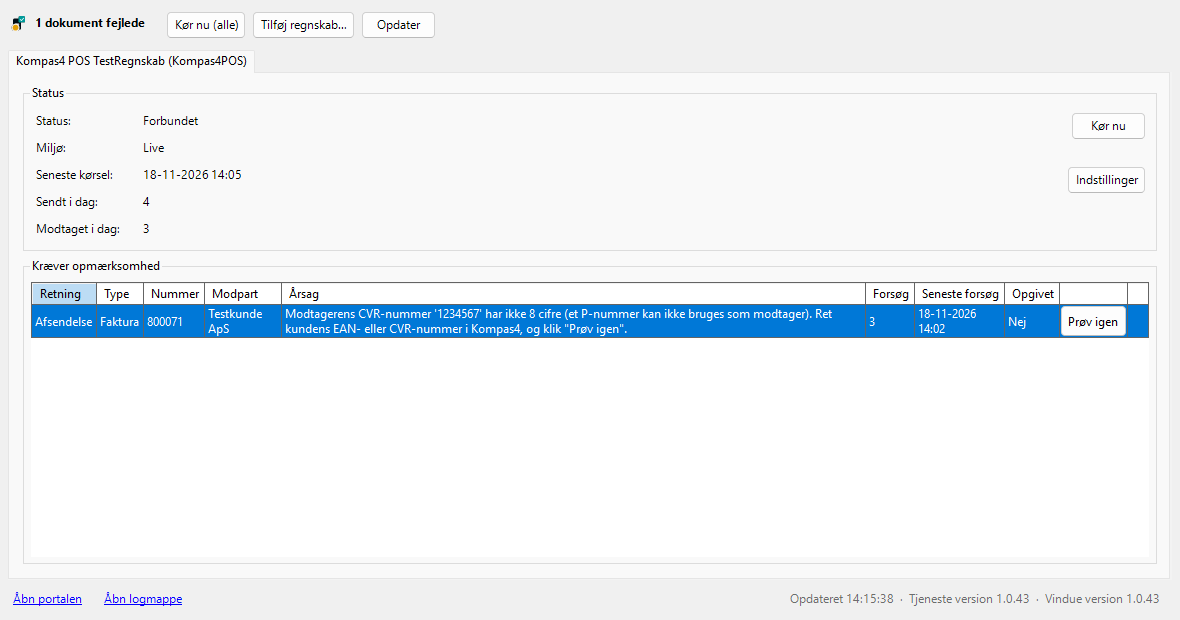
Kunne det ikke sendes eller hentes: ret det, årsagen nævner, i Kompas4 (fx et manglende CVR-nummer på en kunde), og klik Prøv igen.
Venter det på jeres valg, er der to knapper. Connectoren gør ikke noget, før I har valgt; dokumentet ligger trygt i Kompas eDoc imens, og portalen viser det som Afventer handling.
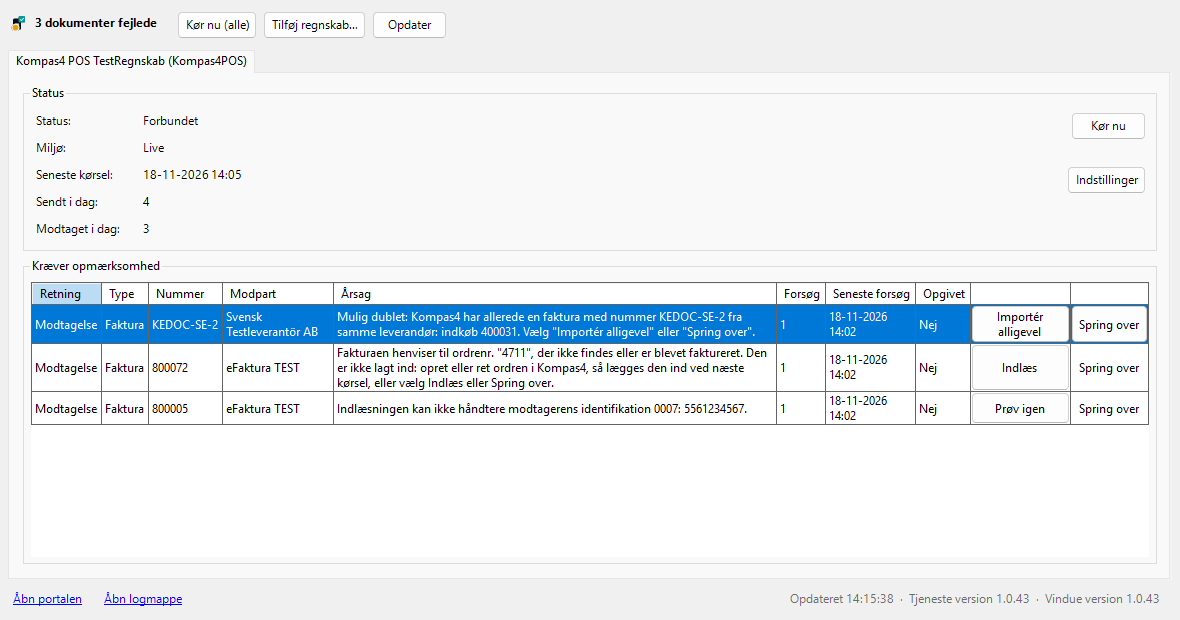
| Årsagen siger | Hvad betyder det? | Knapperne |
|---|---|---|
| Mulig dublet | Kompas4 har allerede en faktura med samme nummer fra samme leverandør (eller en ordre med samme nummer). | Importér alligevel lægger den ind. Spring over lægger den ikke ind og markerer den som modtaget. |
| Fakturaen henviser til ordrenr. "…", der ikke findes eller er blevet faktureret | Fakturaens rekvisitionsnummer peger på en ordre, der ikke findes eller er faktureret i Kompas4. Kun et tal i starten af rekvisitionsnummeret læses som ordrenummer. | Opretter eller retter I ordren, lægges fakturaen ind af sig selv ved næste kørsel. Indlæs lægger den ind nu, Spring over lægger den ikke ind. Kreditnotaer holdes aldrig tilbage. |
| … kan ikke håndtere modtagerens identifikation … eller Dokumentet tilhører et andet CVR-nummer/EDI-lokationsnummer | Dokumentet er sendt til et andet EAN- eller CVR-nummer end regnskabets. | Er det regnskabets eget nummer i Kompas4, der er forkert, så ret det og klik Prøv igen. Ellers Spring over. |
Lægges et dokument ind med noget, I bør se på (fx et ordrenummer, der ikke findes), står det med en bemærkning og knappen Set. Klik Set, når I har set det.
Ordrebekræftelser
En ubogført ordre sendes som e-ordrebekræftelse, når den har:
- kommunikationsmetoden for faktura og bekræftelse (den, der er valgt under Indstillinger → Afsendelse),
- kommunikationsstatus Oprettet, og
- Kompas4's ordrestatus for bekræftelse.
Når den er sendt, får ordren statussen fra Status, når bekræftelsen er sendt (fx Afsendt bekræftelse). Fakturaen sendes som normalt, når ordren faktureres. Passer en af betingelserne ikke, skriver connectoren i boksen Kan ikke sendes endnu, hvad der mangler.
Ordrebekræftelser, I modtager, vises kun i portalen under Modtagne ordrer og ordrebekræftelser. De lægges ikke ind i Kompas4.
Rykkere
Kompas eDoc kan endnu ikke sende rykkere. Send dem som hidtil, fx som PDF eller med posten. Forsøger Kompas4 at sende en rykker som e-faktura, viser connectoren det i boksen Kan ikke sendes endnu; den tæller ikke som fejlet, og status i Kompas4 ændres ikke. Rykkere, I modtager, vises i connectoren med en henvisning til den oprindelige faktura og lægges ikke ind i Kompas4. Klik Set, når I har set rykkeren.
Kunder og leverandører i udlandet
Fakturaer og kreditnotaer til kunder i udlandet sendes via Peppol (formatet Peppol BIS 3). Det sker af sig selv, når kunden har sin landekode i Kompas4 og sit nummer i CVR-feltet:
- Sverige (SE): organisationsnummer, fx 5561234567, eller momsnummer SE556123456701.
- Norge (NO): organisasjonsnummer, 9 cifre.
- Finland (FI): Y-tunnus, fx 1234567-1.
- Tyskland (DE): momsnummer, fx DE123456789.
- Belgien (BE): virksomhedsnummer, 10 cifre, eller momsnummer BE + 10 cifre.
- Holland (NL): KvK-nummer, 8 cifre, eller momsnummer NL + 9 cifre + B + 2 cifre.
- Andre lande: skriv kundens fulde Peppol-id i CVR- eller EAN-feltet, fx
0106:12345678. Kunden kan oplyse det, og det kan slås op i Peppol-kataloget (directory.peppol.eu).
Har kunden et EAN-nummer, bruges det i stedet. Connectoren tjekker nummeret, før fakturaen sendes. Passer det ikke til landet, står fakturaen under Kræver opmærksomhed med det, der skal rettes. 0 % moms til en kunde i EU sendes som omvendt betalingspligt, til lande uden for EU som eksport. Danske kunder får e-fakturaen som hidtil.
Fakturaer fra udenlandske leverandører lægges ind som andre fakturaer. Leverandøren findes på sit organisations- eller momsnummer i kreditorens CVR-felt (fx 5561234567 eller SE556123456701), ellers på navnet. Findes kreditoren ikke, så opret den med nummeret i CVR-feltet, og klik Prøv igen.
Følgeseddelnummer
Fakturaer og kreditnotaer får følgeseddelnummeret med (som fx Intersport kræver): den seneste udskrevne følgeseddel på ordren, ellers den seneste udskrift af kundens pakkeliste, ellers ordrenummeret. I skal ikke gøre noget.
7. Når connectoren skriver noget
| Der står | Hvad betyder det? | Hvad gør jeg? |
|---|---|---|
| Alt kører / Forbundet | Alt er i orden. | Intet. |
| Standby (kører på …) | En anden pc sender og modtager for regnskabet. | Intet. Er den anden pc væk for altid, så fjern den i portalen under Konto → Connector. |
| Tjenesten kører ikke | Connectorens baggrundsprogram er stoppet. | Genstart pc'en. Hjælper det ikke, så kontakt WiconSoft. |
| Ikke konfigureret: Ikke forbundet … | Regnskabet er ikke forbundet med jeres konto. | Følg punkt 4. |
| Forbindelsen er tilbagekaldt – par igen | Forbindelsen er fjernet i portalen. | Lav en ny engangskode og følg punkt 4. |
| Afsendelse er stoppet: Det gamle eFaktura-modul er stadig sat op til at sende … (rød) | Det gamle modul kan stadig sende, så connectoren venter, for at intet sendes to gange. Modtagelse kører videre. | Kontakt WiconSoft eller jeres IT-ansvarlige, så opsætningen (punkt 3) bliver kørt. |
| Det gamle eFaktura-modul står på Manuelt … (blå) | Kun til orientering. | Brug ikke det gamle moduls eksport. |
| Markeret som sendt i Kompas4 af det gamle eFaktura-moduls eksport, men ikke sendt via Kompas eDoc (under Kræver opmærksomhed) | Fakturaen er eksporteret med det gamle modul. Den står som sendt i Kompas4, men modtageren har ikke fået den. | Klik Prøv igen, så sender connectoren den. Brug ikke den gamle eksport. |
| Betalingskort mangler … | Kompas eDoc mangler et gyldigt betalingskort. Afsendelse holder pause; I modtager stadig. | Tilføj kortet i portalen under Konto → Betaling, og klik Kør nu. |
| Serveren i Kompas4.ini er ændret (gul) | Kompas4 peger på en anden database-server end før. Connectoren holder pause, for en sikkerheds skyld. | Er jeres regnskab flyttet med vilje, kan en administrator klikke Bekræft ny server. Er I i tvivl, så kontakt WiconSoft. |
| Er denne database en kopi? (gul) | Regnskabet ligger et andet sted end før (kopieret, gendannet eller flyttet). | En administrator vælger: Flyttet (samme regnskab), Nyt regnskab (en kopi, der skal være sit eget regnskab) eller Testkopi – ignorér. Er I i tvivl, så kontakt WiconSoft. |
| Kompas eDoc kender regnskabet fra en anden server eller database (gul) | Kompas eDoc har set regnskabet et andet sted før. Der sendes og modtages intet herfra, indtil det er afklaret. | Er regnskabet flyttet, bekræfter kontoens ejer Regnskabet er flyttet i portalen (ejeren får også en mail om det). Er databasen en kopi, så vælg Nyt regnskab. |
| Kontoen bruges allerede af et andet regnskab (gul) | Jeres konto er forbundet med en anden database. Der sendes og modtages intet herfra. | Kontoens ejer vælger i portalen, om dette regnskab erstatter det tidligere. Ellers skal regnskabet forbindes med sin egen konto (punkt 4). |
| Opdatering påkrævet | Connectoren skal opdateres, før den må sende igen. | Vent et par minutter; opdateringen kommer af sig selv. Imens kan en anden pc med en nyere version overtage. |
| Opdateret til … | Connectoren er opdateret. | Intet. |
| Opdateringen mislykkedes / … er rullet tilbage | En opdatering gik ikke, og den hidtidige version kører videre. | Intet; den prøves igen senere. WiconSoft får besked. |
| Forbindelsen til Kompas eDoc Connector-tjenesten kunne ikke bekræftes … | Connectorens tjeneste kunne ikke bekræftes: den kører ikke, den er ændret (fx kører den som en anden konto), eller et andet program svarede. Connectoren sendte derfor ingenting. | Genstart pc'en. Ændr ikke tjenestens konto. Kommer beskeden igen, så kontakt WiconSoft. |
| Kan ikke sendes endnu: Rykkere kan endnu ikke sendes via Kompas eDoc. Send dem som hidtil. (blå) | Kompas eDoc kan ikke sende rykkere endnu. Rykkeren er ikke sendt. | Send rykkeren som hidtil. Linjen forsvinder, når status ændres i Kompas4. |
| Sendes ikke som ordrebekræftelse, fordi … (blå) | En ubogført ordre med kommunikationsmetoden for faktura og bekræftelse opfylder ikke betingelserne (se Ordrebekræftelser i punkt 6). | Ret det, der står, fx ordrens status. Så sendes den ved næste kørsel. |
| Modtagerens CVR-nummer … har ikke 8 cifre eller … ingen modtager (EndpointID) (under Kræver opmærksomhed) | En dansk kunde mangler et EAN- eller CVR-nummer i Kompas4, eller der står et P-nummer i CVR-feltet. | Ret kundens EAN-nummer (13 cifre) eller CVR-nummer (8 cifre) i Kompas4, og klik Prøv igen. |
| Kundens nummer … passer ikke til … eller … har et forkert kontrolciffer | En udenlandsk kundes nummer i CVR-feltet har ikke det format, landet bruger. | Ret nummeret i Kompas4 (se Kunder og leverandører i udlandet i punkt 6), og klik Prøv igen. |
| Connectoren kender kun numrene for kunder i Danmark, Sverige, Norge, Finland, Tyskland, Belgien og Holland | Kunden er i et andet land og har ikke et fuldt Peppol-id. | Skriv kundens fulde Peppol-id i CVR-feltet, fx 0106:12345678, og klik Prøv igen. |
| Dokument fejlede (besked ved uret) | Et dokument kunne ikke sendes eller hentes. | Åbn connectoren og se Årsag under Kræver opmærksomhed. |
8. Opdateringer
Connectoren opdaterer sig selv, når der kommer en ny version: mellem to kørsler, uden at I skal gøre noget, og uden at pc'en genstarter. I får besked ved uret ("Opdateret til …"). Hvad der er nyt, kan I se i portalen under Konto → Connector. Går en opdatering galt, vender connectoren selv tilbage til den version, der virkede.
9. Til jeres IT-ansvarlige
- Server-låsen: connectoren husker, hvilken SQL-server regnskabet blev forbundet på (adressen i
Kompas4.iniog serverens eget navn). PegerKompas4.inisenere på en anden server, holder connectoren pause ("Serveren i Kompas4.ini er ændret"), til en administrator har bekræftet den nye server. Tjek derfor, atKompas4.inipeger rigtigt, før connectoren forbindes. Regnskaber, der blev forbundet før version 1.0.3, låses til den server, de når ved første kørsel efter opdateringen. - SQL-serverens certifikat: forbindelsen til SQL-serveren er altid krypteret. Connectoren tjekker ikke serverens certifikat og reagerer ikke på, at det udløber eller fornyes. Der skal ikke ændres noget på SQL-serveren.
- Tjenesten Kompas eDoc Connector skal køre som LocalSystem. Ændr ikke tjenestens logon-konto (fx til en
domænekonto). Så afviser connectoren forbindelsen til tjenesten, og der står "Forbindelsen til Kompas eDoc
Connector-tjenesten kunne ikke bekræftes". Connectoren logger på SQL-serveren med SQL-login fra
Kompas4.ini, ikke med Windows-godkendelse. Der skal derfor ikke gives SQL-rettigheder til en tjenestekonto. Datamappen
C:\ProgramData\Kompas eDoc Connector:- Tjenesten sætter selv rettighederne ved hver start: kun SYSTEM og administratorer har adgang. En forkert rettighed stopper den ikke; den bliver rettet.
- Undermappen
logskan læses af almindelige brugere. Det er med vilje, så Åbn logmappe virker. Lad det være. Der ligger ingen nøgler i loggene. - Er mappen oprettet af en anden end en administrator eller SYSTEM, flyttes den til
C:\ProgramData\Kompas eDoc Connector.untrusted-<tidspunkt>, og der startes med en tom mappe. Så skal regnskaberne forbindes igen (punkt 4). - Tjenesten starter kun ikke, hvis mappen (eller noget i den) er en junction eller et link, eller hvis rettighederne ikke kan bekræftes. Årsagen står i Hændelsesloggen (Windows-logfiler → Program, kilden KompasEdocConnector).
Netværk:
- Udgående https (port 443) til api.kompasedoc.dk (connectoren og opdateringer) og kompasedoc.dk (portalen og forbindelsen i browseren). Det er ikke nok kun at åbne for kompasedoc.dk.
- Udgående http (port 80) til certifikatudstederens tilbagekaldelseslister (CRL/OCSP). Opdateringer tjekkes for
signatur og tilbagekaldelse af hele certifikatkæden. Kan tjekket ikke gennemføres, udskydes opdateringen igen og
igen, og connectoren kommer aldrig op på en påkrævet version. Udstederen er i dag DigiCert:
ocsp.digicert.com,crl3.digicert.comogcrl4.digicert.com. Har I en proxy, kan I i stedet tillade Windows' eget certifikattjek. - Forbindelsen til Kompas4's SQL-server som i dag. Er SQL-serveren en navngiven instans uden fast port, bruges SQL Server Browser (UDP 1434).
Brug for hjælp?
Kontakt WiconSoft. Klik gerne Åbn logmappe i connectoren først: så kan vi se, hvad der er sket.